| @技術/プログラミング

ここにはっつけるコードのシンタックスハイライトには Google Code Prettify をこれまで使ってたんですけど、どうもいまいちでした。有名な SyntaxHighlighter も好きになれなかった。はてなブログのように綺麗なシンタックスハイライトさせたい! ということで作った。

かなりシャレオツな感じにシンタックスハイライトできるようになったと思います。拾ってきた Monokai スタイルの CSS を当てています。

動作環境

裏側で使っているのは Python の Pygments。JavaScript オンリーで色付けするやつよりもこいつの方が圧倒的に綺麗でした。なのでこのプラグインを使うには Python と Pygments が必要です。Heroku では動くんでしょうか。動作未確認です。

使い方

HTML の pre タグのクラス名を lexer として Pygments に渡します。Ruby のコードを書くのであれば以下のようにします。

<pre class="ruby">
  <code>
  class Book
    def off
      "all your book is 10 yen"
    end
  end
  </code>
</pre>

やってること

JavaScript で pre タグを探してサーバーにコードの中身と pre タグのクラス名を投げると、Pygmentize された HTML が返ってくるようになっております。そいつを JavaScript で拾って pre タグの中身を入れ替え。

当初は

```ruby
class Book
  def off
    "all your book is 10 yen"
  end
end
```

みたいな感じで GitHub 風にしたいと思っていて、以下のような JavaScript を書いていたんですが JavaScript 力が低すぎて断念。

$('.body').each(function() {

  var Pygmentize = function(lexar, snippet) {
    var result;

    $.ajax({
      type: 'POST',
      url: '/pygmentize',
      async: false,
      data: {
        lexar: lexar,
        snippet: snippet
      },
    }).done(function(data) {
      result = data;
    });

    return result;
  }

  var entryBody = $(this).text();

  entryBody = entryBody.replace(/```(.+?) ([sS]*?)```/g,
    function(whole, lexar, snippet) {
      return Pygmentize(lexar, snippet);
    }
  );

  $(this).html(entryBody);
})

※Ajax なのに async: false とかしててイマイチ感ありますね。

とはいえ、汎用性の高い pre タグのクラス名を拾ってくる、という形での実装にしたので、 Markdown でなくても HTML でも Textile でもハイライトできるので結果オーライとします。

ちなみに Kramdown でクラス名を指定したいときは以下のようにするみたいです。

> hogehoge
{: .hoge }
| @技術/プログラミング

RSense という Ruby のプログラムを書いているときに、レシーバの型に応じた補完候補を表示してくれるソフトがあります。Emacs とか Vim と組み合わせて使うと便利らしいです。Java で IDE 使って開発すると補完候補がわさわさ出てきて殆ど鼻くそほじってるだけでプログラミングできるという話を聞いたので、Ruby でも鼻くそほじりながらプログラミングしたいなと思ってこいつを導入してみることにしました。春頃やったときはなかなかうまく Vim から使うことが出来なくて諦めてたんだけど 、つい最近できるようになったのでやり方をメモっておきます。

Mac でのお話です

前提条件ですが、Mac で使ってます。環境は Homebrew で構築してます。また RSense を使うには Java Runtime Environment が必要です。あなたと Java

RSense のインストール

JRE のインストールは済んでいるものとします。Homebre で RSense をインストールしましょう。簡単です。

brew install rsense

インストールが済んだら以下のようなメッセージが表示されると思うので、指示に従いましょう。

If this is your first install, create default config file:
    ruby /usr/local/Cellar/rsense/0.3/libexec/etc/config.rb > ~/.rsense

すると ~/.rsense というファイルが作られ、中身は以下のようになっています。

home = /usr/local/Cellar/rsense/0.3/libexec
load-path = /Users/morygonzalez/.rbenv/versions/1.9.3-p194/lib/ruby/site_ruby/1.9.1:/Users/morygonzalez/.rbenv/versions/1.9.3-p194/lib/ruby/site_ruby/1.9.1/x86_64-darwin11.4.0:/Users/morygonzalez/.rbenv/versions/1.9.3-p194/lib/ruby/site_ruby:/Users/morygonzalez/.rbenv/versions/1.9.3-p194/lib/ruby/vendor_ruby/1.9.1:/Users/morygonzalez/.rbenv/versions/1.9.3-p194/lib/ruby/vendor_ruby/1.9.1/x86_64-darwin11.4.0:/Users/morygonzalez/.rbenv/versions/1.9.3-p194/lib/ruby/vendor_ruby:/Users/morygonzalez/.rbenv/versions/1.9.3-p194/lib/ruby/1.9.1:/Users/morygonzalez/.rbenv/versions/1.9.3-p194/lib/ruby/1.9.1/x86_64-darwin11.4.0
gem-path = /Users/morygonzalez/.rbenv/versions/1.9.3-p194/lib/ruby/gems/1.9.1:/Users/morygonzalez/.gem/ruby/1.9.1

rbenv 使ってる人は load-path にちゃんと rbenv のパスが含まれているか確認して下さい。

Vim の設定

このままではまだ RSense がインストールされただけで、Vim から利用することができません。Homebrew で入れた RSense には rsense.vim がついてくるので、こいつを Vim の plugin ディレクトリにコピーします。

cp /usr/local/Cellar/rsense/0.3/libexec/etc/rsense.vim ~/.vim/plugin/

次に .vimrc で rsenseHome を指定しなければなりません。

let g:rsenseHome = "RSense home"

と書きます。僕はこの rsenseHome が分からなくてハマりました。先ほどの config.rb を実行したときに生成された ~/.rsense に書いてある home をここに指定します。なので rsenseHome は /usr/local/Cellar/rsense/0.3/libexec です。

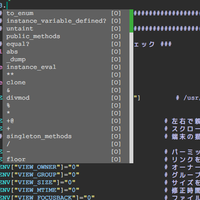
ここまで済んだところで Vim から RSense が認識されているか確かめます。適当に Vim を起動して :se ft=ruby とし、:RSenseVersion とコマンドを打ってみます。ここで RSense 0.3 のように成功されたら設定完了です。filetype が ruby になっているファイルで 1. と打った後、補完候補を呼び出すコマンド(^X ^U)で候補を呼び出せます。以下のような感じ。

8da56d016a74ebc9d38afcf593bfeadd.png (200×116)

“ネオコン” と連携させましょう

さらに言うと、たいていの Vim ユーザーの皆さんは neocomplcache も使ってるでしょうから、neocomplcache と RSense を連携させましょう。ネオコン作者の Shougo さんのブログ記事を参考にして下さい。

以上で完了です。これで Vim で Ruby な皆さんも鼻くそほじりながらプログラミングできますね。

| @労働

9月1日からシニアエンジニアを拝命しました。シニアエンジニアには 30days/Sqale の刺身☆ブーメランさんやインフラエンジニアの @lamanotrama さんなんかがいて、自分のような職業エンジニア歴の短い人間が同じ肩書きで仕事して良いのかと不安もあるんですけど、技術責任者の mizzy さんには業務内容の他、 Lokka のプラグイン作ったりバグを見つけて pull request 送ったりしてたことを評価して頂き、晴れてシニアエンジニアとなることができました。

ちなみに選考は刺身さんが書いてる前回の様子(シニアエンジニアになりました - 刺身☆ブーメランのブログ / @kyanny’s blog)からさらにラディカルになっていて、応募(pull request で行います)からレビュー、結果の発表まで GitHub のプライベートリポジトリで行われました。ジットハブ、本当に便利ですね。

シニアエンジニアの名前に恥じないよう、多くの人に喜んでもらえるサービスを提供するとともに、「所詮ペパボ」とか言われないよう、技術力を高めていきたいと思います。

| @労働

福岡配属になった新卒氏が自分のチームに配属されたのでペアプログラミングをやってた。一応 OJT なんだけど、東京で @hsbt さんと @antipop さんによるブートキャンプを経験してきた新卒氏に「request spec を書く前に view を書くな、ハゲ」と自分の方が叱咤されたりしてこちらも良い勉強になった。

新卒氏に便利な UNIX コマンドを教えたり、rbenv の利用方法を教えたりしながら、自分で言うのもなんだけど、俺やシニアエンジニアの @linyows 氏が独学で覚えたことを口頭で教えてもらえてすごくラッキーだよなー、と思ってしまった。TDD とペアプログラミングで OJT なんてすごいと思う。特に福岡では。

訳の分からない SI 会社に入ってしまった若者は、コードを書きたいのに詳細設計書(実はなにも詳細に設計されてない、どうせコードを書く段になって仕様は変わるし設計通りに作るなんて無理だから)を方眼の Excel ドキュメントに延々書いたりとか、訳の分からないミーティングに出席させられて延々議事録を取ったりとかしてる。SI 会社の連中は FizzBuzz 問題も本当にこんな感じに「解く」。もしSIerのマネージャがFizzBuzz問題を解いたら - GeekFactory

仕事のことをブログに書くと毎回同じ結びになってしまってる気がするけど、クソみたいな SI 会社でつまんない仕事してる人は思い切って会社変えれば良いと思う。

| @技術/プログラミング
  • 旧ブログのタグが引き継げていないのでタグを引き継ぐ(なぜか失敗する。DataMapper の挙動怪しい)

  • Production でも SQLite で動いているので変える

    • MySQL が妥当なとこだろうけど MongoDB にしてみたら Lokka 用の MongoDB Mapper の開発につながってよさそう。

仕事で勉強したことを趣味グラミングに生かして、趣味グラミングで学んだことを仕事に反映できたらいいと思う。

| @散財

iPad 買った

会社のタブレット端末購入支援制度を利用して iPad 買いました。この場を借りてお礼申し上げます。ありがとうございます。

iPad には否定的だった

iPad、ずっと年寄りとか情報弱者向けのデバイスだと思って無視してた。小金持ちの情弱サラリーマンとか100万以上カメラにつぎ込んでるカメラじじいが飛びついてる印象しかなかった。とにかく入力がしにくそうで、能動的に情報を取りに行くのではなく、受動的にコンテンツを消費することしかできないような印象があった(文字の入力がしにくいと、情報を検索する頻度が落ちそうだから)。そういうのは新聞や雑誌を読む行為とあまり変わらない。余談だけど新聞社などのオールドメディアが iPad 好きなのと関係ありそう。自分たちが思ったとおりにコンテンツを消費させたいという意志を感じる。

なぜ iPad を買ったのか

技術書を電子書籍で読みたかった

最近、技術書を PDF とか ePub とかで読む行為に興味が出てきて(クソ重い技術書持ち運ぶのに疲れた…)、何冊か PDF 版を買ってみて iPhone で読んでみたら耐えられないくらい読みづらくて何らかのタブレット端末が欲しくなり、 iPad を買ってみたくなった。

デジカメで撮ったばかりの写真を見るのによさそう

あと正月とかにカメラで撮った写真をその場で MacBook に入れて見せると親戚一同が喜ぶので、こういう用途にも向いてるかと思った。Retina ディスプレイだし。

買ってどうだったか

読む端末としては優れている

文章を読む端末としては優れている。Reeder for iPad 入れたら読むのがだるくてたまってたフィードを結構消化できた。(Reeder、Mac 版も iPhone 版も iPad 版も買ってしまった。おすすめです。)

Reeder for iPad

また iPhone では無理だった Twitter に貼られている gist (ソースコードの断片)を見ることが出来て便利だった。iPhone では「後で読む」ものを iPad ではその場で読めるのがいい。

写真きれい

Flickr 見るのが楽しい。写真ブログのフィード、かなり未読がたまってたけど、寝っ転がりながら写真を眺めるのが楽しい。寝床に居ながらにして Flickr にアクセスして友達が撮った写真を眺めて回るのもこれまでにない体験だった。

書きにくい

タッチパネルのフルキーボードだるい。フリック入力したい* フリック入力できるそうです。風呂蓋も買ったので斜めに角度つけられるけど、それでも上からのぞき込むようにして文字を入力するのがだるい。

でも革製の風呂蓋はかっこいいのでおすすめです。

iPad Smart Cover(スマートカバー) (Red Cover(革製))

家庭内での共用が難しい

App Store やフォトストリームなど iCloud 系の機能のせいで Apple ID に紐づけられるし、Twitter や Google のサービスを使う際にもログインが必要なのでやっぱり一人一台の方が使いやすい。家族で共用するのは難しいと思う。

総括

Retina ディスプレイやばい

bfd6d1fb52d6bab76b05d8f6ba6aa777.png (675×343)

タッチパネルで高精細なのが良い。タッチパネルのタブレットはキーボード操作のパソコンよりも目とディスプレイの距離が近くなるので、Retina ディスプレイとの相性が良いのだと思う(図参照)。「読みたい!」「見たい!」という気持ちにさせられる。正直 iPad 使った後に MacBook 開くと文字がぎざぎざに見えて正視に耐えない。Retina ディスプレイやばい。

持って台所に行けるし寝床に持ち込める

コーヒーいれながら iPhone でなんか読むのが好きなんだけど、これノートパソコンでは絶対できない。両手ふさがるから。iPad だったらぎりぎり片手で持てるので、コーヒーいれながらなんか読むということができる。

あと枕元に気軽に持ち込めるのがよい。ノートパソコンは排気口から埃が入り込みやしないかと心配になってあまり寝るとき使う気にはなれないけど、iPad は気兼ねなく寝床に持ち込める。何か読んでて眠りついたときに枕の横にあっても邪魔にならない。

気軽に持ち運べる点がノートパソコンとの決定的な違いだと思います。

これから望むこと

iPad、おおむね気に入ったけどもっとたくさん日本語の本を読めるようになったらうれしい。文庫本とかを自炊なしで iPad で読めるようになったら最高だと思う。岩波文庫の80年くらい前に出版されたやつをリストカット感覚で買って読んだりしたい(カラマーゾフの兄弟も iPad でなら読めるような気がする)。

あと Retina ディスプレイの破壊力やばいので次の MacBook Pro は Retina で出して欲しいです。

追記

調べたところ、iOS 5 からフリック入力できるらしいです。「iPad は情報弱者向けのデバイス」とのたまってる僕こそ情報弱者でした。お詫びして訂正します。

| @技術/プログラミング

7644ee081ba12f35fff2ea939a122da8.png (541×174)

Lokka になくて不便だと感じていたのがスパムコメントの一括削除機能だった。スパムを取得するメソッド、またそれらをまとめて削除するメソッドはあったので、それを呼び出すインターフェースを作ってみた。最初はテストなしで pull request しようとしてたけど Lokka に怒濤のようにテストコードを書いて push している tomykaira さんのブログ記事(lokka コミッタからのお願いをお読みください - tomykaira makes love with codes)を読んで心を入れ替え、本日の Lokkathon でテストコードを書いて pull request してみた。無事 merge して頂きました。

P_BLOG の改造とかして地道にコードを公開したりはしてたけど、やっとオープンソースにコミットできた感じがする。もっと頑張っていきたいです。