| @写真

古い MacBook Pro の SSD がいっぱいになり写真が取り込めなくなっていたので外付け HDD を購入して写真は外付けに退避させた。母艦 Mac の SSD の空きが少なくなってきてるせいで写真を撮ることを控えるようになってしまっていたが、 3TB の外付けにライブラリを移したので本体側の空き容量を気にせず写真をばしばし撮れるようになった。これをきっかけに、いくつかのブログで目にしていた Google Photos を試してみたけど確かにこれは便利だった。Apple の写真( Photos.app )と比較しながら思ったことを書いてみます。

Google Photos への写真のアップロード

Google Photos を使うためにはまず Google Photos に画像をアップロードしないといけない。ブラウザーからちまちまアップロードする方法もあるが、 アップロード用のソフト が用意されているのでそれを利用した。名目上はバックアップということになるらしい。 20000 枚近い画像をアップロードするのに二日くらいかかった。アップロードに失敗することもあるけど、失敗したアップロードがあったときには通知してくれてリトライもできるのでおそらくすべての画像をアップロード出来たのではないかと思っている。楽ちん。

写真の内容を文字列で検索できる

こんな感じで「肉」と入力すると肉っぽい写真が表示される。画像認識処理をしてあって、個々の画像に対してタグ付け的なことがしてあるのだろう。

Google Photos で「肉」と検索

試しに Photos.app の方でも「肉」で検索したら肉の写真が表示されるようになってた。なんと Photos.app の方でも画像認識処理を行っているようだった。全然話題になってない気がする…。ドーナツの写真がヒットしているのはご愛敬。

Mac Photos.app で「肉」と検索

Google Photos では「ギリシャ」で検索するとギリシャの位置情報が付与されている写真に加え、どう考えてもギリシャにしかない建築物(アテネのパルテノン神殿など)が写ってる写真を検索結果に含めてくれる。賢い。

Google Photos で「ギリシャ」と検索

さすがにこのような機能は Apple の Photos.app の方にはないみたい。「ギリシャ」で検索しても、ギリシャに行ったときに iPhone で撮影した位置情報付きの写真しかヒットしない。キーワードと写真の関連性の判定アルゴリズムは検索エンジンをやってる Google の方にアドバンテージがあるみたいだ。

写真のグルーピング

Google Photos には「アシスタント」というタブがあって、勝手に過去の写真を漁ってグループにしてくれたり音楽付きのスライドショーにしてくれて、「金曜日の夕方」や「土曜日の午後」みたいなエモーショナルなタイトルをつけて煽ってくる。

Google Photos の「おすすめ」

機械がやってくれてる割には良くできてるとは思うけど、人間が選んだアルバムに比べたら素っ頓狂なセレクションが多いし、頻繁に Push 通知が来てちょっとうざい。「阿蘇旅行」みたいなアルバム作って通知してくるけど「旅行じゃないし、阿蘇に住んでたし」という気持ちになる。写ってるものの内容からアルバム名を考えて付けてくるのは賢いけど、わかりやすいものが写ってないとだめで、たとえばこのアルバムは大分の温泉とかいろんなところに行ったけど、最後にちょっと立ち寄った熊本城の写真がわかりやすいので「週末、熊本市にて」というアルバム名になってしまっている。このように Google Photos にはやり過ぎ感がある。

1156-irrelevant-album-name.jpg

※更新: この機能は「おすすめ」という名前に変わったようだ。 https://photos.google.com/foryou で表示される。プッシュ通知も送られてこなくなった。

Apple の Photos.app の方にも「メモリー」というメニューがあって似たような機能はあった。ただこちらは勝手に音付きのスライドショーを作ったり Push 通知したりはしてこない。控えめな印象。一年前の今日なにやってたかとか、直近の一ヶ月でどんな写真撮ったかだけが表示される。

Mac Photos.app の「メモリー」

Apple の Photos.app の方にあって Google Photos にない優れた機能としては、 GPS 情報が付与されていない写真(一眼レフで撮った写真)も大体どの辺で撮ったのか判定してグルーピングしてくれる機能がある。おそらく位置情報付きの写真の GPS 情報を参照して近い時間に撮影されたものはきっとこのあたりにいたに違いない、という感じでまとめてくれてるんだと思う。こんな感じ。

Mac Photos.app は同時間帯の位置情報入りの写真の情報を利用して位置情報の入っていない写真も同じ場所で撮られたと判定

↑の写真で 9 枚は一眼レフで撮影していて GPS 情報がないけど、同じ時間帯に iPhone で撮った写真は位置情報が付与されているのできっと長崎で撮ったのだろう、ということでまとめてくれている。この機能は旅行のときの写真を見るときに地味に便利。 Google Photos にもこの機能はついて欲しい。

写真をグルーピングすることに関しては、 Google Photos はアグレッシブ、 Apple Photos.app は控えめ、という印象を持った。というか Google Photos は攻めすぎな印象。アルバムのタイトルがエモ過ぎるので嫌いな人は見なくなりそう。

過去の写真の閲覧しやすさ

何より Google Photos が Apple Photos.app より優れているのは全ての写真をネットに繋がる限り無料で閲覧できることだと思った。 iCloud で同じことやると年間数万円お金払わないといけない。最近は仕事以外でパソコンを使う頻度どんどん下がって行ってて(自分だけじゃなく世の中のみんながそういう傾向にあると思う)、携帯電話を使う時間がどんどん長くなってきてる。過去の写真を見るのにいちいちパソコンを開かないといけないのはしんどい。手元にある携帯でいつでも過去の写真が見られる Google Photos の方が圧倒的に優れていると感じた。 Apple TV にミラーリングすれば家族全員で写真を見ることもできる。 Photos.app の iCloud フォトストリームではお金を払わない限り 1000 枚までしか共有されないので Apple TV 単体で写真を見ると最近の写真しか閲覧できない。 Google Photos を知る前はそれでも楽しかったんだけど、平日の夜の何気ないタイミングで携帯を眺めていて 2 年前の旅行の写真が目に入り、テレビに映して旅行の思い出に浸る会を緊急開催みたいなことが Google Photos では可能になる。これは本当にすごいし、写真を撮りたいと思うようになった。閲覧・整理環境に課題があると「どうせ撮っても見ないし…」という気持ちになる。

Apple はなぜ先にこのような体験をユーザーに提供できなかったんだろう。ユーザーの画像を預かる、という点では iCloud で Google よりも先行していたはずなのに。

Apple に期待すること

総じて Google Photos が勝っていると思う。一度 Google Photos を使ってしまうと、 Apple の Photos.app で写真を見るという気持ちにはならないだろう。

Apple Photos.app はローカルで動くソフトウェアの強みを活かして、写真の編集方面で強くなって欲しい。 Google Photos の写真編集機能は貧弱だし、一度アップロードした写真を手元にダウンロードして編集して再度アップロードするのもだるい。何も Photos.app 本体の編集機能を強力にしろと言ってるわけではない。画像を外部の編集ソフトと受け渡しできるだけで良い( iPhoto から Photos.app になったタイミングで外部のソフトを編集・現像ソフトに指定できなくなったり、ドラッグアンドドロップで画像を書き出せなくなったが、そっち方面の機能を充実させて欲しかった)。

画像認識だとか機械学習みたいなのは、ユーザー自身の Mac の中でちびちびやってもサーバーサイドでいっぱいコンピューターを並べて並列処理でだーっと実行してるだろう Google には勝てない。そういうので Google とやりあうのは良策ではない。

そして欲を言えば Aperture の開発を継続して欲しかった。 Lightroom のために Adobe に毎年 12000 円払える人は限られている。お金以外にも Apple が作ってる現像ソフトという安心感が Aperture にはあったんだよなぁ。 Adobe のソフトのジャバジャバした感じは好きになれない。
| @写真

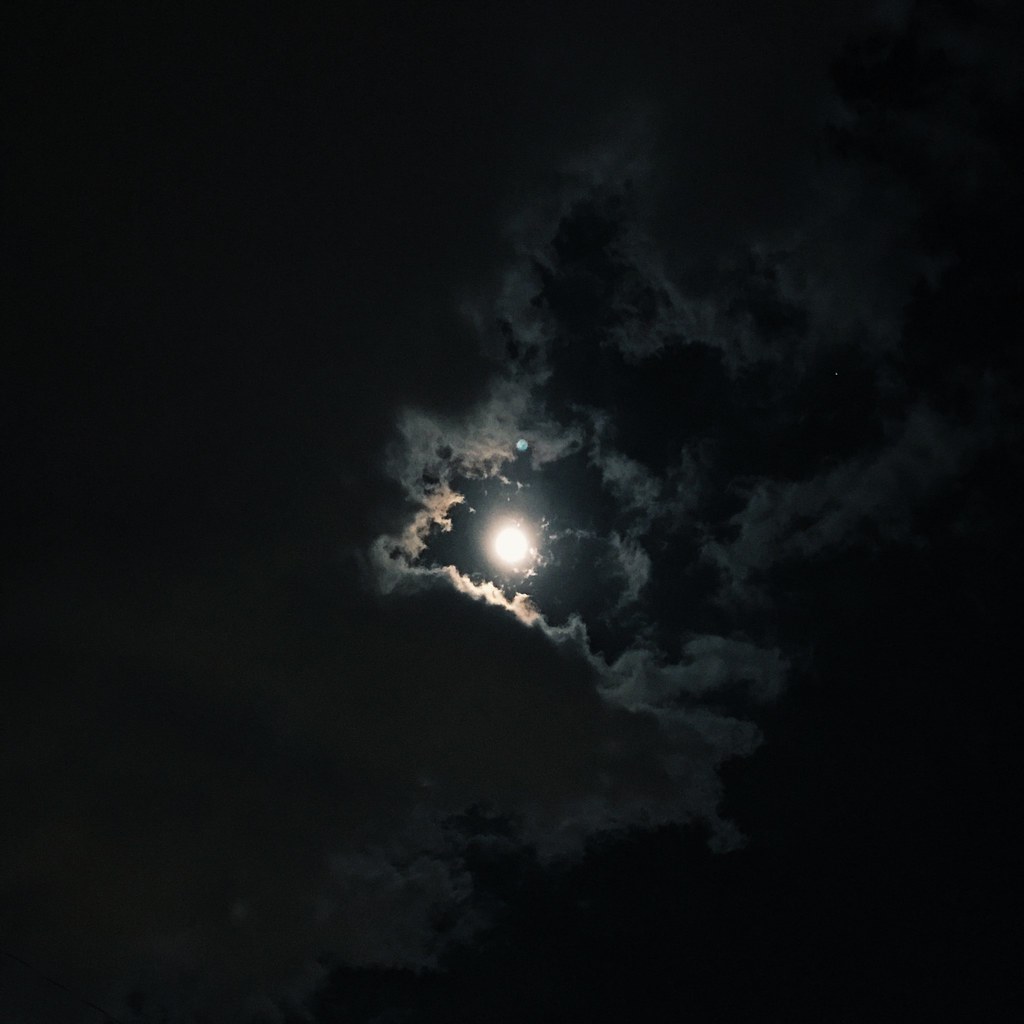
moon

iPhone 7 にしたら結構カメラの画質良くなって割と満足してる。フィルターかけることの喜び知ってしまって VSCO で遊んでる。フィルターかけるとオリジナルとフィルター済みの2パターンの画像ファイルできてしまう。 SNS にアップロードするときはフィルターかけたやつを上げたいけど記録用に自分のフォトライブラリに残すやつはフィルターかかってないやつがよい。そういう運用してるとフィルターかかってるやつとかかってないやつの両方がごちゃごちゃにフォトライブラリに残ったりして管理をどうするかで悩んでる。

一眼レフは相変わらず D90 使ってる。結構ボロボロになってきてて買い換えたいのだけど先立つものがなく買い換えられていない。グリップのラバーゴムを交換したり、キットレンズの VR 18-200 の修理をしたりしながら何とか使ってる。やっぱり iPhone のカメラとは別格の写真が撮れる。特に Nikon 純正の単焦点を付けて撮ったときは良いのが撮れる。フルサイズ機への買い換えを考えたこともあるけど、最近はぶっ壊れるまでとことん D90 を使おうかなと思ってる。ただ D90 は動画がよくない。音声はモノラルで解像度低いしフレームレートも低くオートフォーカスもなし。動画の画質は iPhone 5 くらいの頃から iPhone に負けている。 Apple TV でテレビに映して再生すると一昔前の YouTube みたいな画質になる。

一眼レフには Mac 側のストレージを圧迫するという問題点がある。いま使ってる MacBook Pro は 2009 年モデルでかなり古い。初期搭載の HDD から 512GB の SSD に変えているけど RAW がストレージを使いまくってて残り 20 GB 程度しか空きがなく Xcode のアップデートも行えないような状態。そもそも RAW 撮りやめてしまっても良いのではと思い始めた。 RAW 現像する暇ないし Aperture の開発は停止されて RAW 現像できるソフトがそもそも手元にない。実はカメラの撮って出し JPEG でも十分満足できている。結構良い画質で撮れてそれを Keenai (旧 Eye-Fi )でさっとスマートフォンに取り込んで SNS に上げたり iCloud 共有したりすることの方が自分のカメラの使い方としてプライオリティ高い。

プロでもハイアマチュアでもない普通の個人はどういうフォーマットで写真を撮って保存するのがベストなのだろうか。 RAW で撮っとけば後々後悔することはあるまいと思っていたけど、ストレージの値段が劇的に安くなってきてるわけでもない(ローカルストレージは安くなったが、クラウドストレージに同期しながら使おうとすると結局コスト高い)し、デバイス間の転送速度の問題もある。 2017 年のベストな写真管理方法知りたい。

| @散財

iPhone 7

iPhone 7 を買った。 iPhone 6 を買ったのは 2015 年 7 月で買い換えサイクルからするとだいぶ早いのだけど、いい加減両親にガラケーを卒業してもらおうと思って、弟も少し前に iPhone を買い換えたので自分のと弟のを両親に渡して docomo から MVNO に引っ越してもらおうという算段。弟の iPhone 6 は docomo のやつで自分の iPhone 6 は SIM フリーなので問題ない。いい世の中になった。

一括払いで 9 万円も払えるような富裕層ではないのでオリコのローン( 20 回分割まで金利が 0% のやつ)で買った。 iPhone 6 を買ったときは転職したばかりで社会的信用ゼロだった& iPhone 5 をクロアチアでなくしてしまって一刻も早く電話が必要だったためクレジットカードの分割払いで買っていたので、今回が人生初のオリコローン。審査結果出るまでに結構時間がかかり、ベンチャー企業に勤めてるせいで審査通らないのかなとやきもきした。急いで欲しい人はローンは使わない方がいいと思う。ひょっとすると一部上場企業勤務の人だと一瞬で審査降りるのかもしれない。

Suica on iPhone 7

iPhone 7 では Suica を Wallet に登録できるはずなので ANA VISA Suica を登録して電子マネーはこれに一本化しようかと思っていたけど、 ANA VISA カードの Suica を吸い出して Wallet に追加することはできないみたいだった。調べてみたところ JR 東日本の Suica アプリでモバイル Suica を新規発行し、そのチャージ用のカードに ANA VISA Suica をクレジットカードとして指定すればよいっぽい( Suica が一枚増える感じ)。 ANA VISA Suica は View カードでもあるのでモバイル Suica の年会費はかからない。これでいつでも iPhone からチャージできて便利。オートチャージの都合で JR 九州の SUGOCA を使っていたけど( Suica は関東でないとオートチャージできない)、 iPhone からいつでもチャージできるとなれば Suica でも困らなそう。ほかの電子マネーの Apple Pay 対応が遅れたら Suica が交通系電子マネーの乱世を統一するかもしれない。

ハードとしての iPhone 7 の感想は、とにかくめっちゃ速いのがいい。 Touch ID とか一瞬で認証される。 Force Touch もよい。 iPhone で長い文章を入力中にカーソル位置を動かすの、結構ストレスだったんだけど Force Touch だと押し込んだだけで Vim のビジュアルモードのようにするするとカーソルを動かせて便利。ストレージが増えてるのもいい。いわゆる "竹" スペックの 128GB のやつを買ったのだけど、これだけあれば Eye-Fi で写真転送しまくっても iPhone がお腹いっぱいになったりしないだろうから安心。音楽もいっぱい入れられるので飛行機に乗ったときに iTunes Match 使えなくてほとんど聞ける音楽がない、という事態も避けられる。

一方で残念な点。ホームボタンが物理ボタンじゃなくなったのは慣れない。押し込んだ時のバイブレーションが MacBook Pro のトラックパッドの完成度とは大違いで残念。あとこのホームボタン、風呂で使える系のケースに入れてると押せないことが判明して愕然とした。無印良品の風呂スマートフォンケースに入れてみたところ押しても反応せずホームボタンはお飾りとなった。防水とはいえ風呂で使って水漏れ判定されたという話を聞くので風呂 iPhone するときは防水ケースに入れたいもの。ホームボタン効かないと全く使えないわけではないけど著しく操作性が低下する(Today widget を呼び出して適当なアプリを開きロック解除、 Force Touch でアプリ切り替えを呼び出しホームスクリーンに切り替え)。

Silicone case for iPhone 7

ケースは Apple のシリコーンケースを買ってみたけどめっちゃすべって良くない。 iPhone 5 や iPhone 6 には革のケースを使っていて、滑るということはなかった。革ケースは高いし(安い Android が買えそうな値段) 2 年近く使ってると破れてくるので次はシリコーンケースにしてみようと変えてみたけど失敗だった。やっぱり iPhone は裸が薄くて持ちやすくて最高。ケースを付けずに iPhone を使えるような精神力が欲しい。ガラスの保護には Anker のやつを買った。 iPhone 6 使ってるとき 2 回くらいコンクリートの上に落としたことあるけど iPhone のガラスは何ともなかったのでこれは頼りになると思う。

不満なところ、不便なところもあるが、 iPhone 6 に比べると格段に良くなっている。地方に住んでて Suica 使えないので iPhone 7 はパス、と思ってる人も実は使えて便利になる可能性があるのでご一考をお勧めします。

| @料理/食事

クラフトビール開眼年

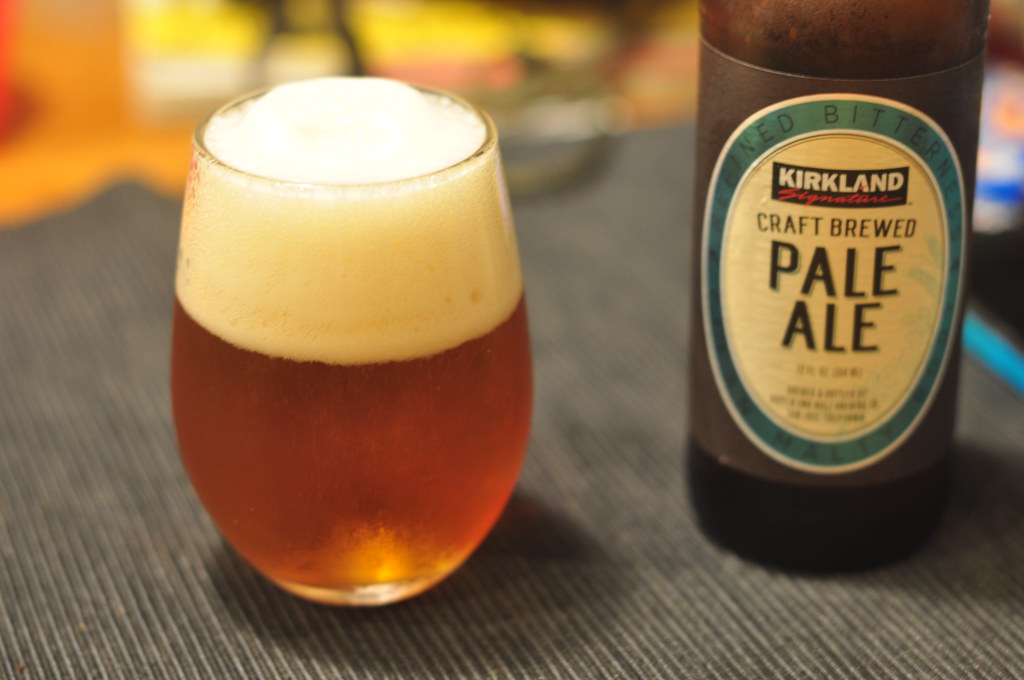
今年はクラフトビールのおいしさに気がついた年でした。ビールは好きですがクラフトビールは高くて、「あんなの高いだけじゃん、誰が買うんだろ」と思ってたくちでした。それがコストコでクラフトビール 4 種 24 本入りを買ってピルスナーでないビールのおいしさに開眼しました。330ml の瓶が 24 本入りで 4800 円くらいでした。ペールエール、 IPA 、セッション IPA 、あとは名前を忘れましたがアンバー系のエールが入っていました。

DSC_1312

気に入ってちびちび飲んでいたのですがなくなってもう一度買いたいとコストコを訪れてみたものの売られていませんでした。コストコで見かけたら即買いすべき商品だと思います。

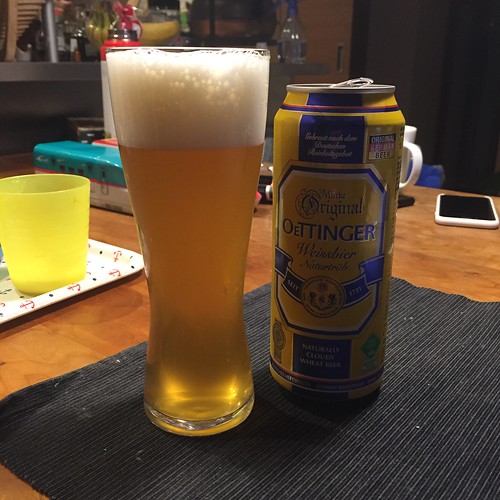
Oettinger Weissbier

ペールエールの苦みや香りにはまる前はやまやというチェーンの酒屋で買えるエッティンガーというドイツビールのヴァイスビア(白ビール)を好んで飲んでいました。写真のように白濁していてほんのりバナナのような香りがします。甘くて非常に飲みやすいですが、 IPA などのがつんとした苦みと香りを経験すると物足りなく感じるようになりました。とはいえ白ビールが好きな人には安く飲めて最高だと思います。女性が好きそうな味です。

今年飲んだペールエールと IPA

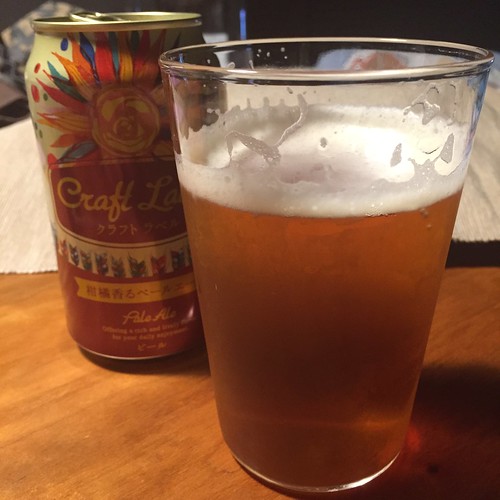
IPA はうまい。ヤッホーブルーイングの SORRY UMAMI IPA 、激マズだという人もいますけど僕はおいしく飲めました。その他にはジャパンプレミアムブリュー(サッポロの関連会社)が出しているクラフトラベルのペールエールも香りが強くて大変おいしく飲めました。

IMG_1761

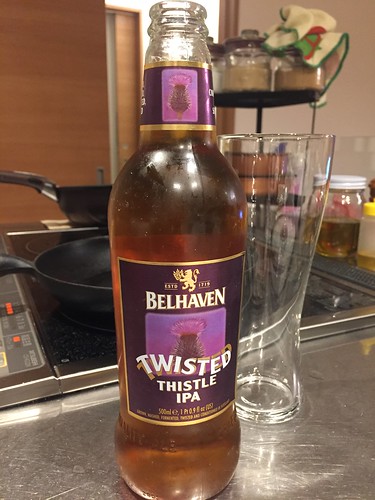
ベルハーヴェンのツイステッド・シスル IPA はやまやで安売りになっていることが多く、クラフトビールにしては安く調達できて便利でした。西友系列のスーパーに置いてあることもあります。スーパーで気軽に IPA が買えるのはよいですね。

IMG_1790

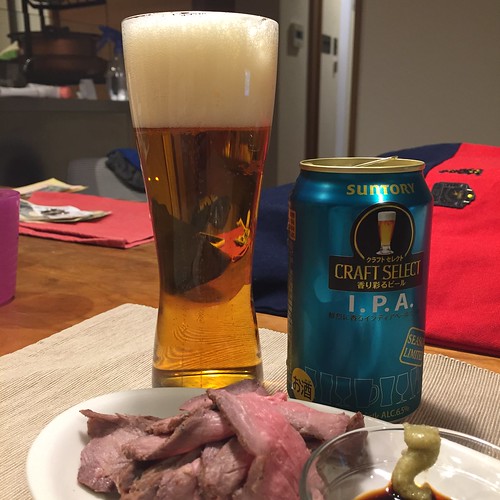
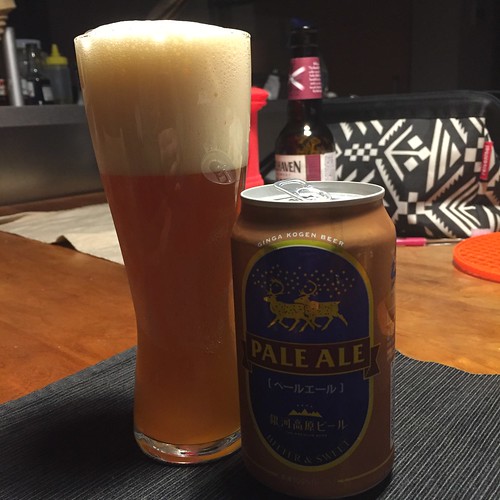
サントリーのクラフトセレクトも比較的安価(213円/350ml)に入手でき便利です。銀河高原のペールエールも買いやすくてよいですね。

Suntory Craft Select IPA銀河高原ビール PALE ALE

普段飲んでる第三のビールをおいしく飲む工夫

手軽に買えるものもあるとはいえ、やはりクラフトビールは高い。いつも飲むわけにはいきません。ホワイトベルグのような第三のビールも楽しみながら飲む方法はないか。

まずはグラスを見直しました。以前はよく IKEA のグラスで飲んでいましたが、 Amazon でビアバーで使われてそうな細長いタイプのビアグラスを買ってみました。これが割と良くて、グラスが変わるだけでテンションが上がりますし、薄いグラスだとビールを飲み込むときの口当たりがだいぶ変わります。がぶっと一気に口にの中に入ってきてたのが、ゆっくり口に含むような感じに変わります。ビールを飲むにあたってグラスの薄さって大事なんだなぁと思いました。

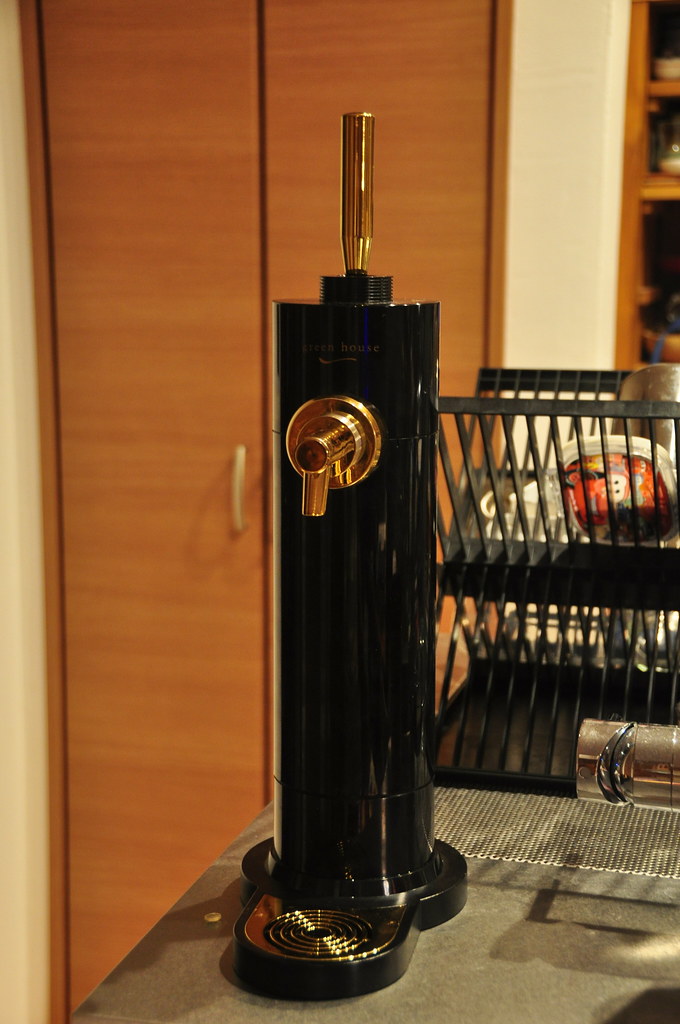
次にビールサーバーを買いました。こんなの。

DSC_2031

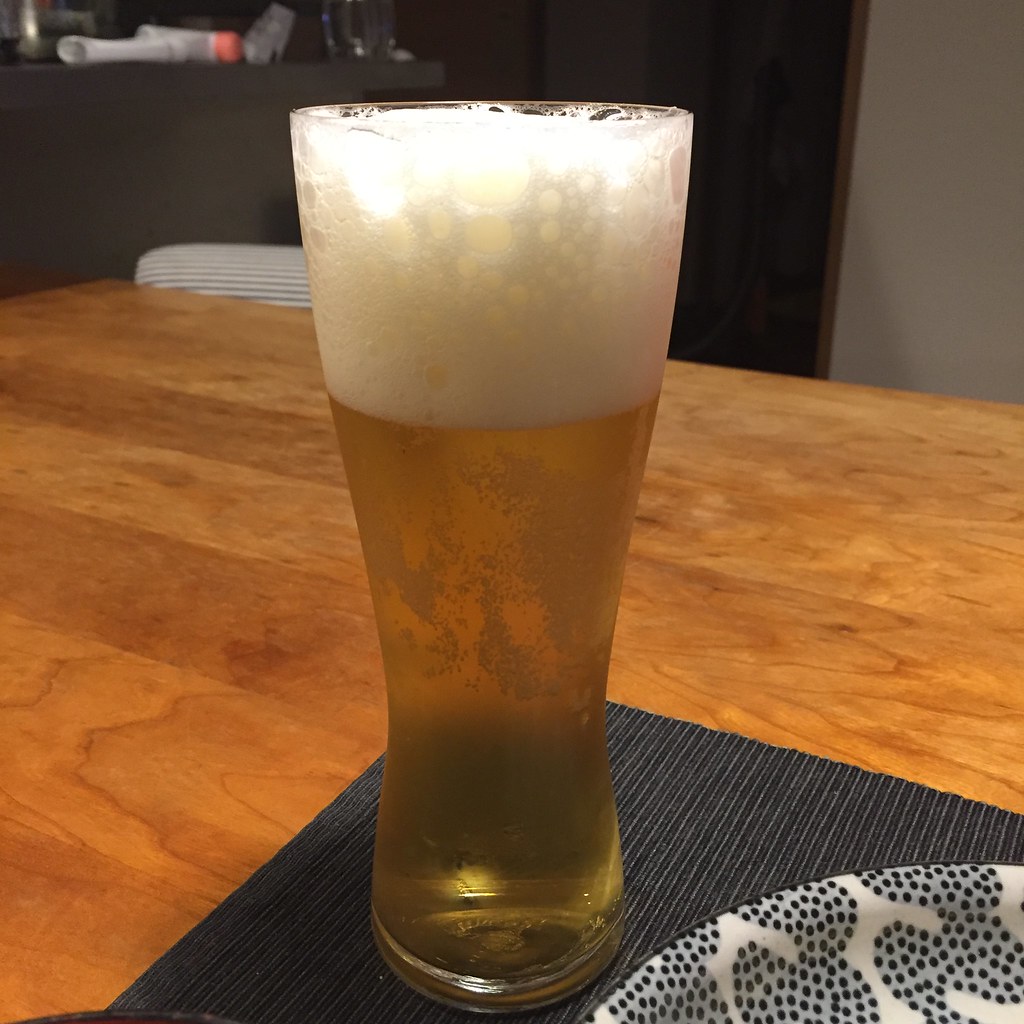
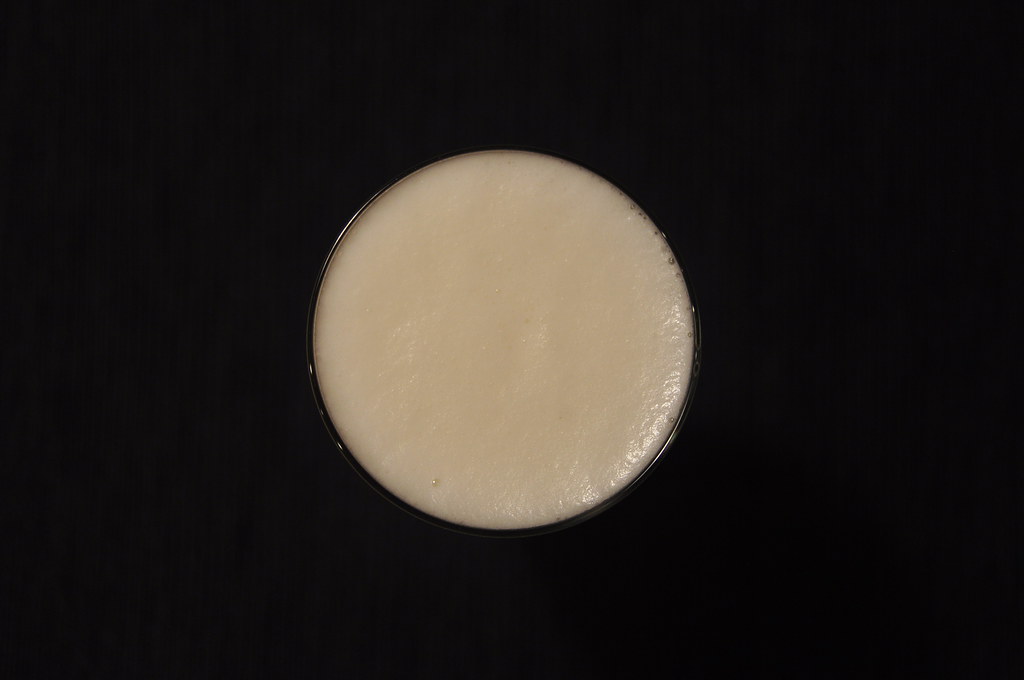
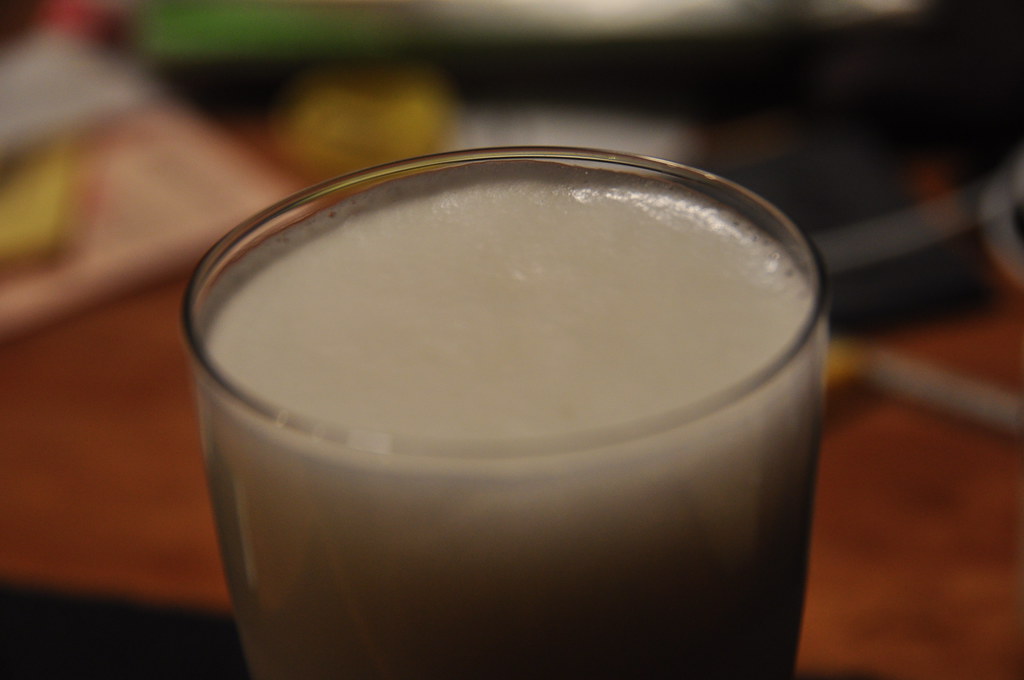
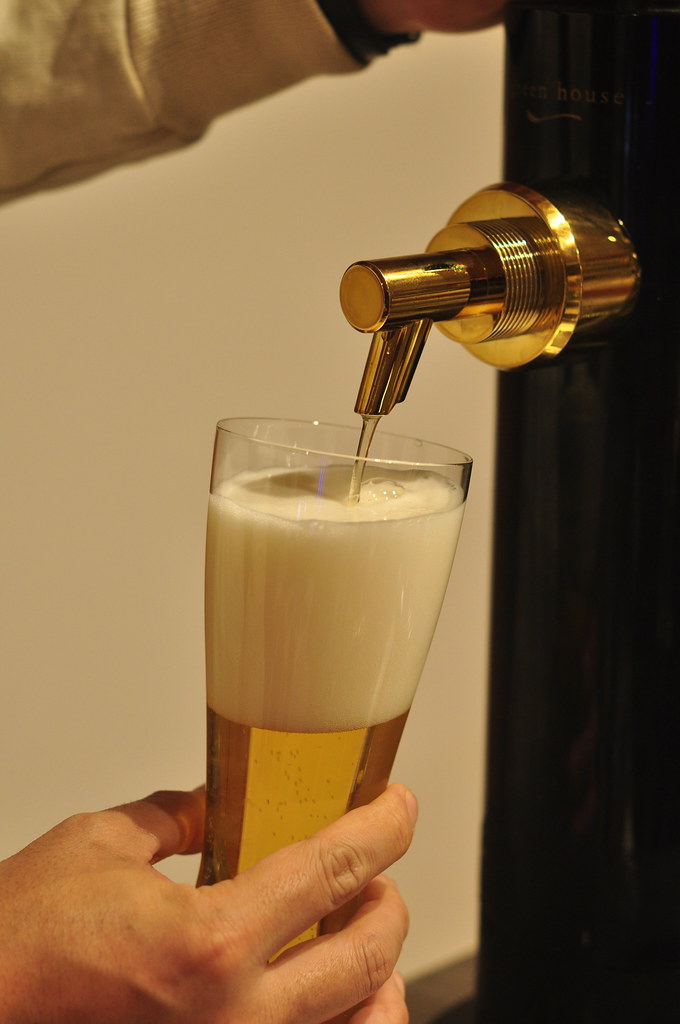
これが普通に缶からグラスに注いだビールです。泡がカピカピです。このような泡はすぐ消えてしまいますし、口当たりもなめらかではありません。さらにこのような泡立ちで注いでしまうとビールの炭酸がかなり弱くなってしまっています。

IMG_1834

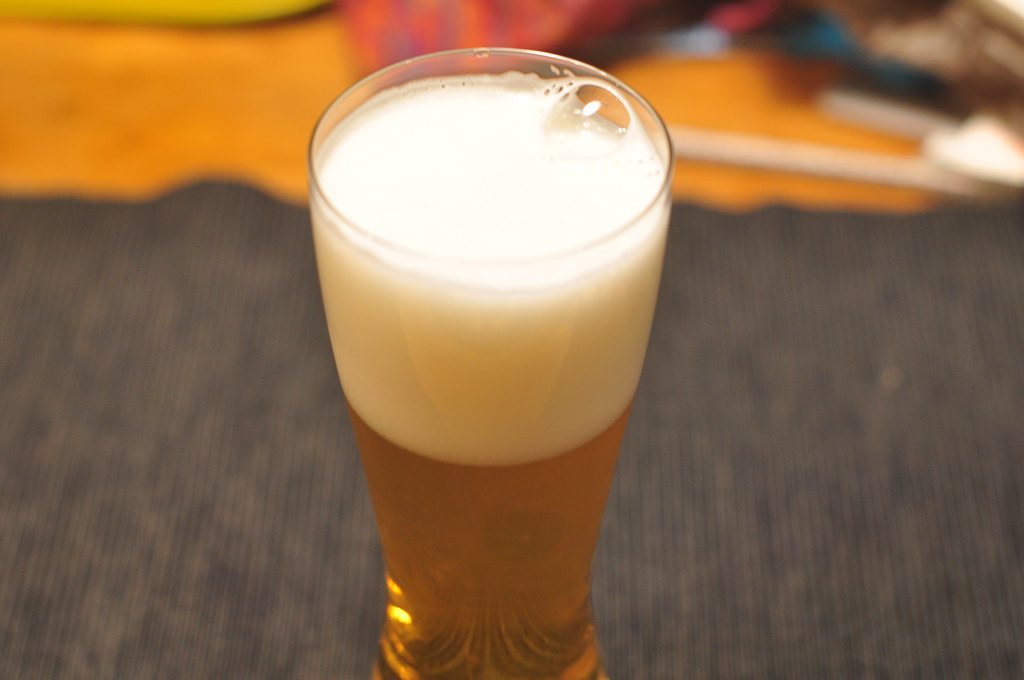
こちらがこのビールサーバーを使って注いだビールです。

DSC_2024

店で飲むビールのようになめらかな泡が得られます。

DSC_2026

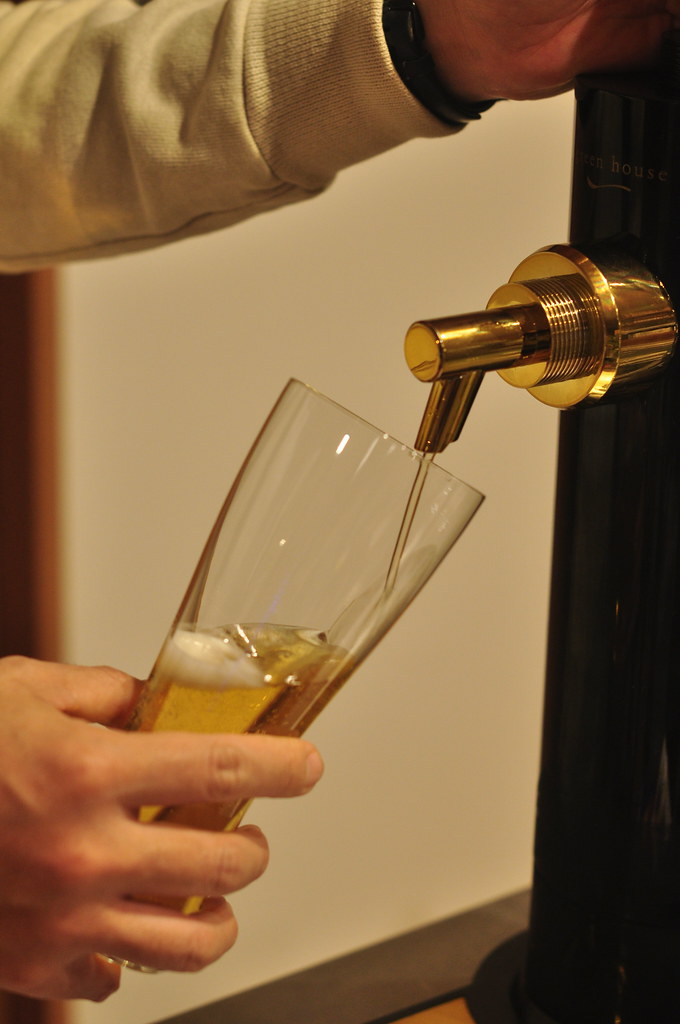
注いでる様子です。最初のうちは泡立てないように静かに注ぎます。

DSC_2042

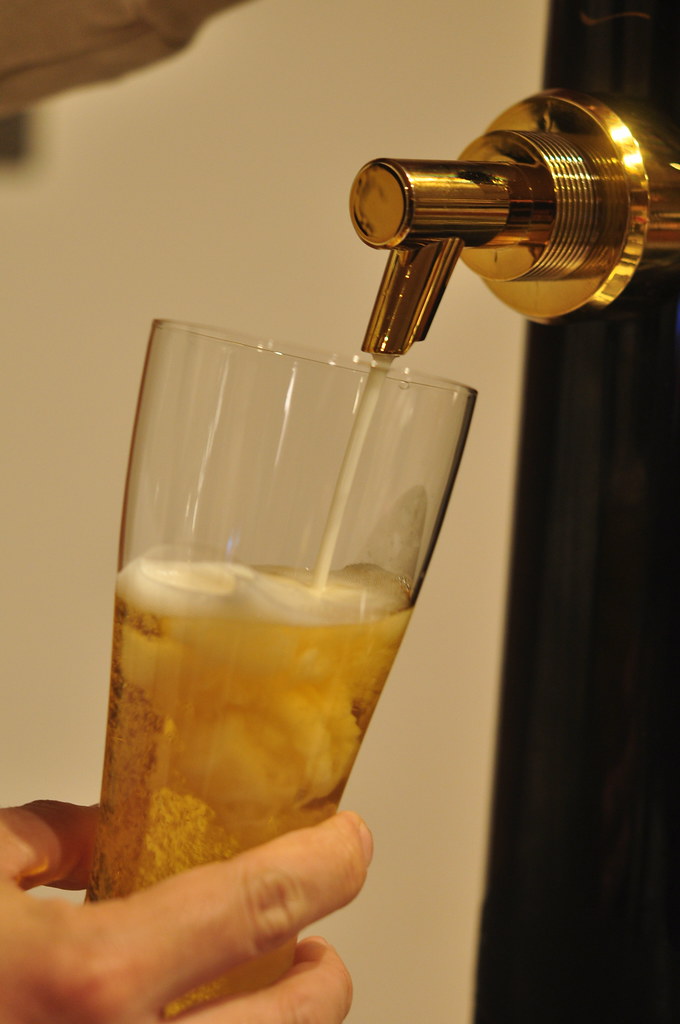
7 割まで注いだら泡を作ります。

DSC_2043

最初の方に注いだ炭酸の残っている液体部分と泡の部分が分業することで、なめらかな泡がありつつも炭酸が抜けていないビールになります。

DSC_2044

こんな感じ。

DSC_2046

このビアサーバー、飲み会 1.5 回分くらいの予算で買えます。それで 115 円くらいで買ってきた第三のビールで泡立てまくりのビール飲めるのですから最高のコストパフォーマンスというよりほかありません。僕はこのビアサーバーを購入して 2017 年は家の外でビール飲むのやめようと決めました。

以上のように、白ビールからペールエールへとビールの好みが変わり、ビアグラスを買ってみたりビアサーバーを買ってみたりとビール生活に変化が見られた一年でした。ビアバーに行きまくったとか高いビール飲みまくったとかそういうわけではないんですが、ちょっと道具そろえたりピルスナー以外のビールについて調べて知識を付けることで以前よりビール飲むのが楽しくなりました。ビールの喜びを知りやがった感じです。 2017 年も楽しくビールを飲んでいきたいですね。


この記事は Beer Advent Calendar 2016 - Adventar 14 日目の記事でした。明日は ao さんです。

| @WWW

Untitled

Docker で rep2 を動かす - portal shit!

なぜ 2016 年にもなって rep2 を使うのか。実は2ちゃんねるはほとんど見ていなくて、まちBBSを見ている。特に大人になってから他県から移り住んできたような人だと住んでる町に同級生や昔からの知り合いというのがいないので町のちょっとした情報というのがきわめて入って来にくい。近所の人たちは自分の親かそれよりも上の世代の人ばかりなのでなかなか気軽に情報交換するということもできない。となるとネットで情報収集したいと思うけど、そういうのができる場所はまちBBSしかないような気がする。

ブログは今どきやる気がある人しかやってないので情報が少ない。情報あったとしても福岡だと天神だとか博多だとか薬院だとか人が集まる場所の情報がほとんど。自分が住んでる町の情報にはなかなかたどり着けない。 Twitter は検索しても出てくる情報にばらつきがある。たとえば住んでる町の名前で検索しても、同じ地名が横浜や姫路にあったりして効率が悪い。そもそも Twitter は町の情報よりもその人の思ったこと、感じたこと、やってることがメインなので効率的に情報を収集できない。 Facebook は基本的に情報が閉じられているし、知らない人から情報を集めるというより知ってる人の近況を読む場所という感じ。 mixi はどうだろうかと思って、 10 年ぶりくらいにアカウントを作って自分が住んでいる町のコミュニティに参加してみたけど誰も人がいなくて閑古鳥が鳴いてた。

今年の梅雨頃、マチマチというウェブサービスできて地元の人とお店や病院の情報などをやりとりできるという話だったので、これこそ求めていたものだと思って飛びついたけど、お前がこの町の最初のユーザーだから一ヶ月以内に 5 人ユーザー集めろや、できなきゃマチマチ上のコミュニティは閉鎖な、という厳しいルールだった。嫁さんはこういうのは一切興味ないし近所の人はじいさんばあさんばかりなので当然 5 人もユーザーを集めることはできず終了した。そもそも近所に知り合いがいないからネットで情報を集めたいと思ってるのに知り合いはお前が人力で集めろというのは難易度が高いと思う。

まちBBSは30代以降みたいな人たちが皆好き勝手に自分が書きたいことを書いているけど、最近できたあの店はどうだとか、あそこの病院はよくないだとか、どこそこの店が閉店して別の店になる、移転する、などのような情報を仕入れることができる。当然匿名掲示板なので嘘やネイティブ広告(工作員による宣伝投稿)も時々はあるけど、まぁ読み手もそれは織り込み済みなので特に問題はない。少なくとも SNS よりかは格段に情報に触れやすい。掲示板はトピックが決まっていて、多少脱線することはあってもそのトピックについて話すので、福岡の今宿の話かと思っていたのに横浜の今宿だったみたいなことはないし、失恋してつらいさみしい、今年の夏に別れた彼氏と行った今宿の花火大会の写真です、みたいなおセンチツイートを目にすることもない。 2016 年になったいまでも掲示板が一番情報を集めやすいのかもしれないなぁと思った。

| @散財

morygonzalezさん(@morygonza1ez)が投稿した写真 -

無職の頃に買って背表紙が外れかけてテープで補強したりしてた満身創痍状態のモレスキンノートに革のカバーをかけて使うことにした。

モレスキンのノート、無職時代に買ってどうでも良いポエム(ポエム警察に怒られそうなので予めあやまっておきます)を綴ったりしてたんだけど、鞄の中に突っ込んだりしてるうちに背表紙が破れてはがれそうになってきた。普通の人はこんな風になる前に書き終わってしまうんだろうけど、持ってるだけで満足して書くということをあんまりしないのでなかなか使い終わらず、ページはまだ半分くらい残っている。このままにしておくのはもったいないのでレザーのカバーをかけて使うことにした。

ネット通販の革製品屋さんで4000円くらいで買った。2週間くらいで届いた。革カバーが付いてこれ以上ダメージが進む恐れがないのでまた持ち歩いていろいろ書いてみようと思う。iPhone でメモは取れるけど、肝心なときに電池が切れてしまっていることだってあるし、電話しながらメモをとるときはどうしても紙のメモ帳がいる。絵を描くのに使うのも良いかもしれない。

| @散財

森井ゴンザレスさん(@morygonza1ez)が投稿した写真 -

家から近い海沿いの金持ちの家やバーベキュー屋に置いてある黒色で円形のバーベキューグリルが突如として欲しくなってしまい、勢いで買ってしまった。コストコで激安販売されているというネット上の情報を目撃して行ってみたけど今は売っていないみたいで買えず、コストコの店内からヨドバシのオンラインショップで購入。翌日届いた。あいにくの雨でまだ火入れできていない。一緒にスターター(チムニーというやたら可愛い商品名)も買った。なんか火起こしが劇的に楽になるやつらしい。コストコで豆炭も大量購入しておいたのでバーベキューやるのが楽しみ。ただグリルを買うので散財してしまったのでバーベキューやるにしてもしばらくは肉なしかな…。