| @技術/プログラミング

Chart

Rechars という React のチャートライブラリを利用して、 Archive ページにカテゴリーごとに記事を集計してグラフ化する機能を作った。

グラフの Bar にカーソルを載せると Tooltip が表示されて、具体的な件数がわかる。

Chart Tooltip

カテゴリごとに表示・非表示を切り替えることも可能。グラフ下のカテゴリー名( Legend )をクリックして切り替えられる。

Chart Show-Hide Toggle

ただし残念なことに Bar を非表示にしたときに Legend の表示を変化させるのが難しくてできていない。

仕事で使ってる Looker とか Redash であれば Legend をクリックして表示・非表示を切り替えることができ、それに連動して Legend の色をトーンダウンさせたりする機能が付属しているが、利用した Recharts にはその機能がなかった。 Bar の表示・非表示切り替えも標準サポートされていなかったので、 GitHub の Issue の情報を頼りに無理矢理実装した。

コードはこんな感じ。結構汚い Hack で、 Bar の表示・非表示を、表示用のキー文字列に空白を追加するかしないかで切り替えている。

  // クリックされたアイテムが `this.state.disabled` 配列の中にすでに存在していれば除外し、
  // 存在してなければ追加する
  selectBar(event) {
    let dataKey = event.dataKey.trim()
    if (this.state.disabled.includes(dataKey)) {
      this.setState({ disabled: this.state.disabled.filter(item => item !== dataKey) })
    } else {
      this.setState({ disabled: this.state.disabled.concat([dataKey]) })
    }
  }

  render() {
    return (
      <ResponsiveContainer height={500}>
        <BarChart
          data={this.state.data}
          margin={{
            top: 20, right: 20, left: 0, bottom: 20,
          }}
          style={{ fontSize: '14px' }}
        >
          <CartesianGrid strokeDasharray="3 3" />
          <XAxis dataKey="year" />
          <YAxis />
          <Tooltip labelStyle={{ color: '#000', fontWeight: 'bold' }} itemStyle={{ margin: '0 2px 0 4px', padding: '0' }} />
          {// Legend クリック時のコールバックに `this.selectBar` を指定する }
          <Legend onClick={this.selectBar} />
          {/*
            `this.state.categories` 配列と `this.state.disabled` 配列の内容を比較し、
            `this.state.disabled` に追加済のカテゴリーは dataKey に空白を追加することで非表示に
          */}
          {this.state.categories.map((category, index) => {
            let dataKey = this.state.disabled.includes(category) ? category + " " : category
            let color = this.colors[index % this.colors.length]
            return(<Bar key={index} dataKey={dataKey} stackId="a" fill={color} />)
          })}
        </BarChart>
      </ResponsiveContainer>
    );
  }

| @技術/プログラミング

DataMapper のドキュメントを見たくてググったが出てくるのは Stack Overflow ばかりで公式サイトが検索結果に出てこない。 GitHub の DataMapper のリポジトリ( Archive されている)経由で見に行ってみると、なんと ROM ( Ruby Object Mapper ) のページにリダイレクトされた。

ROM は Hanami で使われる ORM で、 DataMapper よりもさらに ActiveRecord と使い心地が異なる。

Qiita の以下の記事を読むと使い方のイメージが湧く。

軽くてシンプルなのだろうがだいぶ特殊だ。

Lokka の使い手は少なくとも Heroku が使える人で、そういう人ならば ActiveRecord の方が Rails の本やドキュメントで学びやすいはずだ。というわけで早めに、真剣に ActiveRecord への移行を考えなければならない。

| @技術/プログラミング

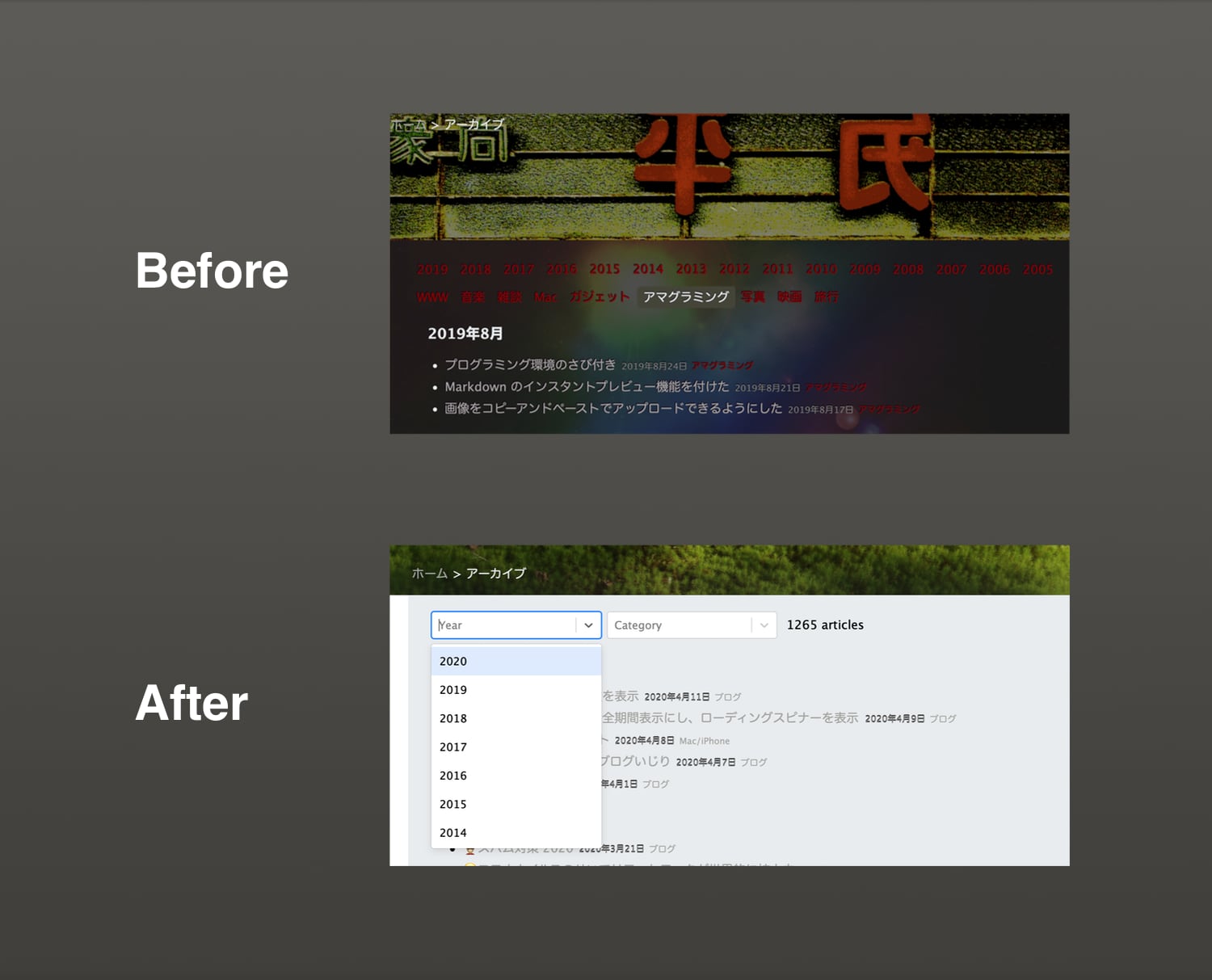
react-select-before-after.jpg

一個前の記事のキャプチャにあるように、従来テキストリンクだった年とカテゴリーの選択をセレクトボックスにした。 git log -S したところ去年( 2019 年)の 11 月頃に変更を行ったみたいだ。もうそろそろ 2020 年になろうとしていて、 2005 年からやっていて年の数が 16 個になろうとしていてさすがに多すぎると思ったので整理のためにセレクトボックス化してコンパクトにした。

利用したのは React Select というパッケージで、色々カスタマイズできるみたいだけど面倒だったので素のまま使ってる。

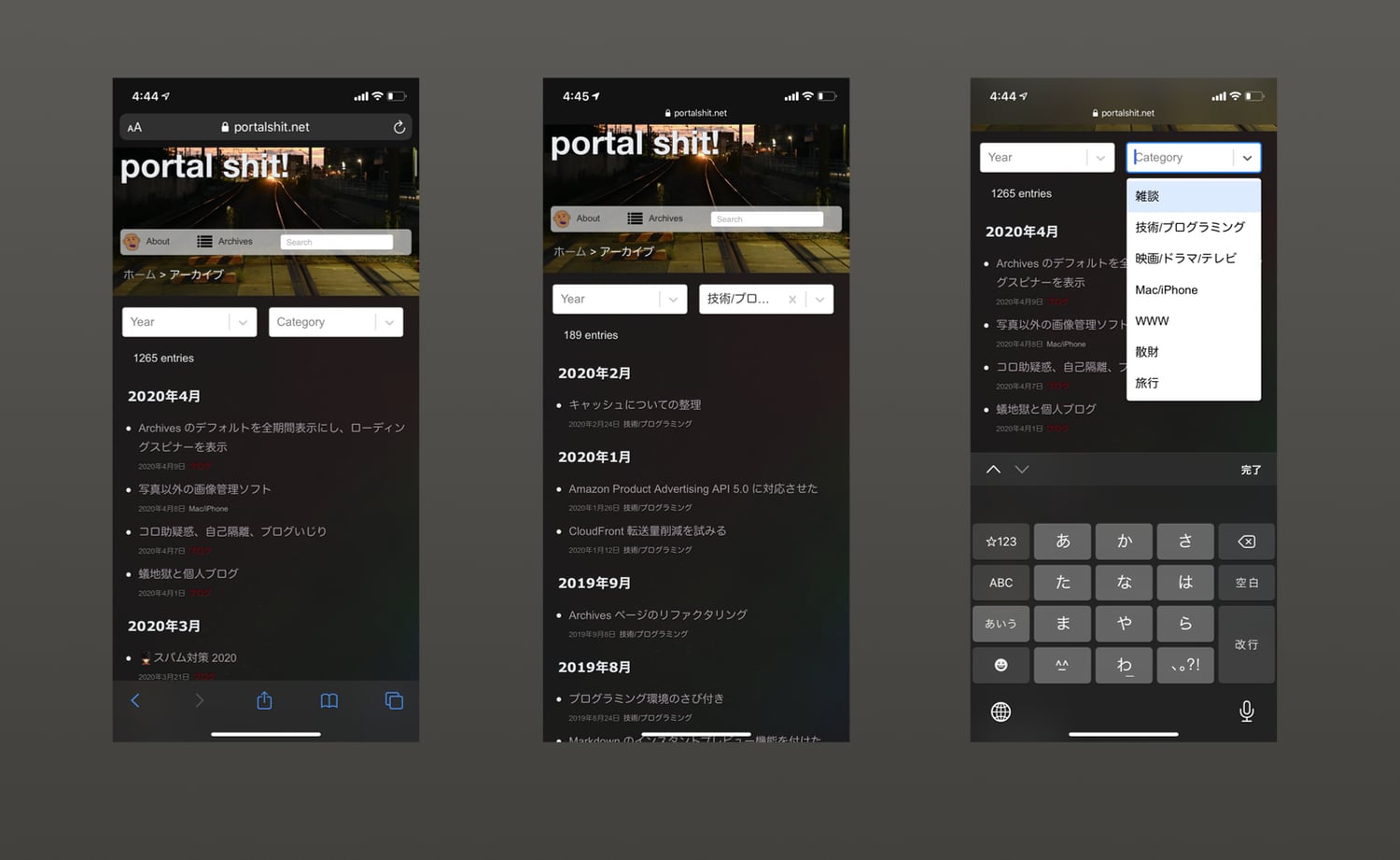
Archives ページのリファクタリング のときのように、子コンポーネントのイベントをトリガーに親コンポーネントの setState() を呼び出すような作りになっている。作るときは結構難儀したけどおかげでスマートフォンで見たときも年やカテゴリーだけでファーストビューが埋まるということがなくなった。

react-select-smartphone-view.jpg

現在のコードをまるっと貼り付けるとこんな感じ↓。

子コンポーネント(年のセレクトボックス)

import React, { Component } from 'react'
import ReactDOM from 'react-dom'
import Select from 'react-select'
import PropTypes from 'prop-types'
import { withRouter } from 'react-router-dom'

import history from './history'

class YearSelect extends Component {
  constructor(props) {
    super(props)
    this.state = {
      data: [],
      selectedOption: null
    }
    this.handleChange = this.handleChange.bind(this)
  }

  static propTypes = {
    match: PropTypes.object.isRequired,
    location: PropTypes.object.isRequired,
    history: PropTypes.object.isRequired
  }

  async loadYearSelectFromServer() {
    const request = await fetch('/archives/years.json')
    const response = await request.json()
    this.setState({ data: response })
  }

  componentDidMount() {
    this.loadYearSelectFromServer()
  }

  handleChange(selectedOption) {
    const year = selectedOption ? selectedOption.value : null
    if (year) {
      this.props.history.push(`/archives/${year}`)
    } else {
      this.props.history.push("/archives")
    }
    this.setState(
      { selectedOption },
      () => { this.props.update(year) }
    )
  }

  render() {
    const options = this.state.data.map(year => {
      return { value: year, label: year }
    })
    return (
      <div className="year-list">
        <Select
          value={this.state.selectedOption}
          onChange={this.handleChange}
          options={options}
          placeholder="Year"
          isClearable
        />
      </div>
    )
  }
}

const YearList = withRouter(YearSelect)

export default YearList

親コンポーネント( App.js )

import React, { Component } from 'react'
import { BrowserRouter as Router, Switch, Route, Redirect } from 'react-router-dom'

import YearList from './YearList'
import CategoryList from './CategoryList'
import Archives from './Archives'

class App extends Component {
  constructor(props) {
    super(props)
    this.state = {
      category: null,
      year: null,
      length: 0
    }
    this.updateCategory = this.updateCategory.bind(this)
    this.updateYear = this.updateYear.bind(this)
    this.setLength = this.setLength.bind(this)
  }

  updateCategory(category) {
    this.setState({ category })
  }

  updateYear(year) {
    this.setState({ year })
  }

  setLength(length) {
    this.setState({ length })
  }

  render() {
    return(
      <Router history={history}>
        <div className="archive-filter">
          <YearList update={this.updateYear} />
          <CategoryList update={this.updateCategory} activeCategory={this.state.category} />
          <div className="entry-length"><p>{this.state.length} entries</p></div>
        </div>
        <Switch>
          <Route
            exact path="/archives"
            render={(props) =>
              <Archives
                category={this.state.category}
                setLength={this.setLength}
                {...props}
              />
            }
          />
          <Route
            path="/archives/:year(\d{4})"
            render={(props) =>
              <Archives
                category={this.state.category}
                setLength={this.setLength}
                year={this.state.year}
                {...props}
              />
            }
          />
        </Switch>
      </Router>
    )
  }
}

export default App

| @技術/プログラミング

Archives ページ記事絞り込み

Archives ページに記事数を表示するようにした。一昨日、年を未指定の場合は全件読み込むようにしたので Archives ページを訪れると総記事数が確認できるようになった。年やカテゴリーで絞り込むと絞り込み後の件数を確認できる。カテゴリーごとの記事の偏り具合が確認できて便利。

さらにカテゴリーのセレクターは記事件数順でソートするようにした。これまでは categories.id でソートしていたため、件数の多いカテゴリーがセレクトボックスの下の方に埋もれたりしていてあまり良い絞り込み体験ではなかった。

こうしてカテゴリーごとに記事を絞り込んでみてみると、意外と違和感のある分類になっていることに気がつく。記事のカテゴリーに関してはあまり意味ないというか分類が難しいものもあると思う。ブログというカテゴリーに分類してみたものの、実際の記事内容はプログラミング寄りだったりして、読者が読みたい記事を探す際の指針とはなり得ないなと思う。 TF-IDF のような機械的な関連判定が記事のグルーピングには有効だと思う。勝手にカテゴリー付けしてくれたら便利だと思う。

技術的な話をすると、選択したカテゴリーで記事を絞り込む都合上、件数のカウントはフロントエンドで行う必要があった。実は 2 年くらい前の Archives ページにも絞り込み時の件数表示機能はあったのだが、当時は React の機能を活用できておらず、記事の絞り込みは Virtual DOM の操作ではなく CSS の display: none; でやっていて jQuery と大差なかった。記事の絞り込みを React の機能を使ってやるようになってから件数の表示ができていなかったのをできるようにしたのが今回というわけだ。

お爺さんコンポーネントで定義した関数をひ孫コンポーネントまで伝搬させて、結果が変わるとお爺さんコンポーネントの state が書き変わる。ちょっと setState() を使いすぎていて微妙に画面がチラつく( state を更新するたびにレンダリングが行われるため)。もっとうまいやり方があるのかもしれない。

これをやるにあたってこれまで関数として実装していたコンポーネントをクラス化した。 return() の前処理でやっていたゴニョゴニョを componentDidMount() に移す必要が出たが、実は componentDidUpdate() でもやらなければならなかったり、 componentDidMount() 時にはまだ props が渡されてきてないので componentDidUpdate() で実行する必要があったりと、結構ハマりどころがあった。コンポーネントはなるべくクラス化するのが格好いいような気がしていたけど、凝ったことをやる必要がないコンポーネントは関数のままの方がよいと思った。この辺も改めて React はよくできていると感心する。

| @技術/プログラミング

外出自粛かつ自分自身にコロ助疑惑があったのでずっと部屋に閉じこもってサイトのデザインをいじってた。

2020-04-07 デザインアップデート.jpg

上がこれまでで、左下が今後、右下が画像がワイドな場合のバージョン。これまで横幅 1280px 想定にして画像も横幅 1280px のサイズで表示するようにしていた。

ただしこれだと写真は見やすくても文字が読みにくい。人間の目は 1280px 繰り返し左右に移動させるのには適していないようだった( N=1 )。

そういうわけでまたまた cho45 さんのブログのレイアウトをパクって、文章は横幅短めに、写真はでかいサイズで表示するようにした。

文章部分の幅を 800px にして、画像を読み込んだときに一定の条件にマッチしたら写真の横幅を 1280px で表示するようにした。 margin-left: -250px; してるのがミソ。横幅 800px だと大分文章は読みやすいし、でかい写真は大きく見えて便利。

@media screen and (min-width: 1422px) {
  #content #main article .body > p {
    img[class~="large"] {
      width: $content-max-width;
      max-width: $content-max-width;
      margin-left: -250px;
    }
  }
}

JS はこんな感じのコードを書いた。

const checkImageSize = (target) => {
  if (typeof target === 'undefined') {
    return;
  }
  const width = target.naturalWidth;
  const height = target.naturalHeight;
  const isPhoto = RegExp('(lh3\.googleusercontent\.com|\.jpe?g$)').test(target.src);
  if (width > 1279 && width > height && isPhoto) {
    target.classList.add('large');
  }
}

const lazyImageObserver = new IntersectionObserver((entries, observer) => {
  entries.forEach(entry => {
    if (entry.isIntersecting) {
      const lazyImage = entry.target;
      lazyImage.src = lazyImage.dataset.src;
      lazyImage.addEventListener('load', (event) => checkImageSize(event.target));
      lazyImageObserver.unobserve(lazyImage);
    }
  });
});

const selectors = "#content article .body img, #content article .similar img";
const lazyImages = [].slice.call(document.querySelectorAll(selectors));

if ("IntersectionObserver" in window) {
  for (let image of lazyImages) {
    const src = image.src;
    image.dataset.src = src;
    if (lazyImages.indexOf(image) === 0) {
      const promise = new Promise(resolve => resolve(image));
      promise.then(checkImageSize).catch(setTimeout(checkImageSize, 100))
      continue;
    }
    image.src = "";
  };

  lazyImages.forEach(lazyImage => {
    lazyImageObserver.observe(lazyImage);
  });
}

画像の読み込みが起こったタイミングにフックして画像のサイズチェックを行い、条件にマッチしたら img タグに class を追加し、 CSS のメディアクエリと合わせ技で大きく表示するようにしている。以前やった画像の遅延読み込みのコードを改良した。

その他、 HTML 5 対応が中途半端だったのでマークアップを見直して、適度に <header><secition><article><footer> を使ってマークアップし直した。 このせいだと思うけど Google Adsense の自動広告が差し込まれる位置が変わった。これまでヘッダーの下に入り込んでいたやつが <header><article> の間に入るようになった。

今後も外出禁止が続いたらひたすら自分のブログをいじってしまう予感。こういうエネルギーを仕事とか個人サービス開発とかに当てられるとよいのだろうけどなかなかそういう方向には向かない。

| @技術/プログラミング

キャッシュ

CloudFront 転送量削減の試みで色々やっていて、そういやウェブサイトのキャッシュについての説明記事っぽいの読んだことないし、開発現場だと「じゃあキャッシュすればいいじゃん」みたいな発言が行き交うけど、ひとくちにキャッシュと言っても色々あって、ウェブ開発始めたばかりの人にはよく分からないんじゃないかと思ったので書いておきます。

キャッシュの目的

キャッシュの目的.png

キャッシュの目的は大きく二つあって、コンテンツ表示の高速化とコストの削減がある。コンテンツの表示高速化は、時間のかかる処理の結果を捨てずに再利用して二回目以降の表示を高速化すること、コストの削減は、処理結果の再利用によってコンピューターの利用時間を減らしたり、データの通信量を減らすことをそれぞれ目的としている。表示高速化とコスト削減はどちらか一方だけを達成するものではなく、多くの場合で両方が同時に実現される。

キャッシュに向いているコンテンツ

キャッシュには向いているコンテンツと向いていないコンテンツがある。

キャッシュに向いているコンテンツ.png

ウェブサイトで配信するものに関して何でもキャッシュできるわけではなく、多くの人が共通して閲覧するものか、更新頻度が低いものでないとキャッシュしてはいけない。更新頻度が低くて多くの人が共通して閲覧するもの(画像、 CSS 、 JavaScript など)はキャッシュしやすい。だがショッピングサイトの購入履歴などは人それぞれなので一律にキャッシュしてはいけない。

キャッシュの種類

キャッシュにはブラウザーキャッシュとサーバーサイドのキャッシュがある。

キャッシュの種類.png

ブラウザーキャッシュ

ブラウザーキャッシュは、同じ人が繰り返し訪問するサイトで繰り返し利用されるサイト内画像や JavaScript 、 CSS (静的コンテンツ)に対して提供するのに向いている。二回目以降のアクセス時に前回端末にダウンロードした内容を使い回し、転送量を削減してユーザーの閲覧体験を高速化する。

ブラウザーキャッシュ図解.png

同じ人が繰り返し訪問しないタイプのサイト( SNS でバズって多くの人が訪れるが、一ページ見ただけで離脱するようなサイト)ではブラウザーキャッシュをフルに効かせても転送量の削減効果はない。逆に一度訪れた人が何度も訪れるような再訪率の高いウェブサイトでは、静的コンテンツに対して Cache-Control ヘッダーを付与することでブラウザーキャッシュを効かせ、転送量の削減とコンテンツの表示速度を高速化させることができる。

ブラウザーキャッシュを聞かせるには、適切な HTTP ヘッダー( Cache-Control ヘッダーなど)を付けてレスポンスを返せばよい。

サーバーサイドキャッシュ

サーバーサイドでキャッシュできるのは多くの人が共通して閲覧する、更新頻度の低いデータだけということに注意が必要。ログインが必要なサイトで、アクセスする人によってコンテンツを出しわけないといけないようなシステムではサーバーサイドのキャッシュはあまり利用できない。

サーバーサイドキャッシュ図解.png

サーバーサイドのキャッシュには転送量の削減効果はない(少なくとも自サイト訪問者との通信では)が、ランキング集計処理や外部 API の呼び出しなど CPU への負荷や時間がかかる処理の結果をキャッシュし、コンテンツの表示を高速化したいときに有効。

例えばこのサイトでは Amazon のアフィリエイトを利用しているが、 Amazon の API にリクエスト回数制限やリクエスト間隔制限があるので適度にキャッシュを行い、リクエスト回数制限に引っかからないようにしている。

サーバーサイドのキャッシュのやり方は色々ある。アプリケーションにキャッシュするためのコードを書いてメモリ上に保持したり、テキストファイルに保存したり、データベースに保存したり、 Redis などを使ったり。ウェブサーバーのキャッシュを使う方法もある。このブログでもいくつかのキャッシュ機構を組み合わせている。

アプリケーションキャッシュ.png

表示に関わる部分の一部をキャッシュする場合や、キャッシュの無効化をアプリケーションでコントロールしたい場合はアプリケーションでキャッシュする必要がある。

ウェブサーバーキャッシュ

レスポンス全体をキャッシュしてよい場合にはウェブサーバーのキャッシュを使うとよい。その方がアプリケーション層までリクエストが届かず、コンピューターリソースを節約できる。

様々なキャッシュの組み合わせ

更新頻度が低く、多くの人が共通して閲覧するコンテンツはサーバーサイドでもキャッシュできるしブラウザーキャッシュを効かせることができる。画像、 CSS 、 JavaScript などがそれで、これらのファイルはよく CDN ( Content Delivery Network )から配信される。 AWS だと CloudFront というのがある。この手のサービスはサーバーサイドのキャッシュとブラウザーキャッシュを効かせることに特化したもので、コンテンツの転送量を抑えつつウェブサイトの表示速度を高速化してくれる。

CDN もそうだが、サーバーサイドキャッシュとブラウザーキャッシュを併用すると、コンテンツを更新したいときに問題が出てくる。画像ファイルを新しいものに差し替えたが CSS が更新されず古いキャッシュが参照され、画像が非表示になってしまったり、ということが発生する。そういうことが起こらないように、 HTTP にはいくつか仕組みがある。

CDN だと ETag も自動付与してくれて、コンテンツの衝突を抑えてくれる。 CDN はよくできているのでよく分からない人はまずは CloudFront を使って勉強してみるとよいだろう。

特に注意が必要なのがアプリケーションキャッシュとウェブサーバーキャッシュの組み合わせだ。異なるレイヤーでキャッシュを効かせてしまうと、キャッシュを無効化したいときに狙い通りに無効化されず、意図しない障害になってしまったりする。コンテンツの特性に応じて、キャッシュは一つのレイヤーで行うようにするとよいだろう。画像や CSS はウェブサーバーでキャッシュし、更新頻度が低いが動的に生成される JSON はアプリケーションレイヤーでキャッシュするなど。

まとめ

  • ウェブサイトのコンテンツは何でもキャッシュすれば良いわけでない
  • サーバーサイドのキャッシュとブラウザーキャッシュの違いを理解する
  • 多段キャッシュに注意(特にアプリケーションキャッシュとウェブサーバーキャッシュの併用)

| @技術/プログラミング

DSC_4022.jpeg

Amazon Product Advertising API ( PA API )が 5.0 になるらしい。 4.0 は 3 月で廃止になるそうだ(当初は 2 月 11 日と言われていたが、 3 月まで伸びたみたい)。

最近 4.0 に対応させたのにな、と思って調べてみたら何と 4.0 対応したのは 10 年以上前だった。

PA API 4.0 までは AWS アカウントで利用する感じ1だったが、 PA API 5.0 では AWS から独立して Product Advertising API 専用のアカウントを登録しなければならないようだ。

AWS は US Amazon でアカウントを作るのに PA API のレポート画面へのログインでは Amazon Japan のアカウントを使うのは変だなと思っていたけど、 PA API 専用アカウントを設けることでその辺のねじれも解消されるだろう。

クライアントライブラリにはこれまで ecs という gem を使ってきたが、 PA API 5.0 対応はされてなくて、別の人が作った vacuum という gem に乗り換えた。

ecs という gem の名前に違和感をもつ人がいるかもしれない。いまでは Amazon で ECS といえば AWS の ECS ( Elastic Container Service ) のことを指すが、昔は Amazon 自身が PA API という名前ではなく Amazon ECS という名前でアフィリエイト用のシステムを提供していた。 Amazon は命名が色々紛らわしい。

PA API 5.0 は RESTful API ではなく GraphQL のような感じで、欲しいフィールド名を指定して API リクエストする感じになっている。レスポンスのサイズが小さくなって便利になった。

ちなみに移行ガイドは以下にあります。

DSC_4119.jpeg


  1. 10 年前にペパボの面接を受けに行ったときに「 AWS 使えますか?」と聞かれて「はい、使えます。アフィリエイトで小銭を稼いでいます」と答えてしまった。